
Télécharger AutoScreenRecorder – Logiciel d'enregistrement d'écran gratuit pour Windows & Mac
AutoScreenRecorder est un outil d'enregistrement d'écran puissant mais léger, conçu pour les utilisateurs qui doivent capturer des vidéos de haute qualité depuis leur ordinateur de bureau ou portable. Que vous créiez des tutoriels, enregistriez des sessions de jeu, documentiez des démonstrations de logiciels ou partagiez des présentations en ligne, AutoScreenRecorder fournit des enregistrements nets et clairs avec un effort minimal. Le logiciel enregistre tout ce qui apparaît à l'écran — mouvements de la souris, texte à l'écran, audio du système et même les flux de webcam — ce qui le rend idéal pour les éducateurs, créateurs de contenu et travailleurs à distance.
Avec la prise en charge des fichiers AVI et de la compression sans perte, vos enregistrements conservent la qualité originale sans gonflement inutile des fichiers. De plus, les outils d'édition intégrés vous permettent de couper des clips et d'extraire des images instantanément, simplifiant ainsi votre flux de travail. L'interface intuitive et les raccourcis clavier personnalisables assurent un accès rapide, vous permettant de commencer l'enregistrement en quelques secondes.
Disponible en téléchargement gratuit pour Windows et Mac, AutoScreenRecorder est une solution sécurisée, fiable et conviviale pour tous vos besoins de capture d'écran.
Fonctionnalités clés d'AutoScreenRecorder
AutoScreenRecorder se démarque dans le domaine saturé des logiciels d'enregistrement d'écran grâce à son ensemble de fonctionnalités robustes et à son orientation vers la facilité d'utilisation. L'un de ses aspects les plus appréciés est la capacité d'enregistrer tout votre écran, des fenêtres spécifiques ou des régions personnalisées avec précision. Cette flexibilité permet aux utilisateurs de ne capturer que ce qui est pertinent — que ce soit une session de jeu complète ou un tutoriel ciblé sur une seule application. Le logiciel prend en charge à la fois l'audio du système et l'entrée du microphone, vous permettant de narrer vos enregistrements avec des voix off claires. Une fonctionnalité remarquable est la compression AVI sans perte, qui garantit que chaque image de votre vidéo reste nette et détaillée, même après de longues sessions d'enregistrement.
Un autre avantage majeur est l'éditeur vidéo intégré. Contrairement à de nombreux enregistreurs d'écran qui ne font que capturer des séquences, AutoScreenRecorder vous permet de couper les segments indésirables, de diviser les clips et d'exporter des images fixes directement depuis vos enregistrements—le tout sans avoir besoin d'un outil d'édition séparé. Cela est particulièrement utile pour les créateurs de contenu qui souhaitent publier rapidement des vidéos soignées.
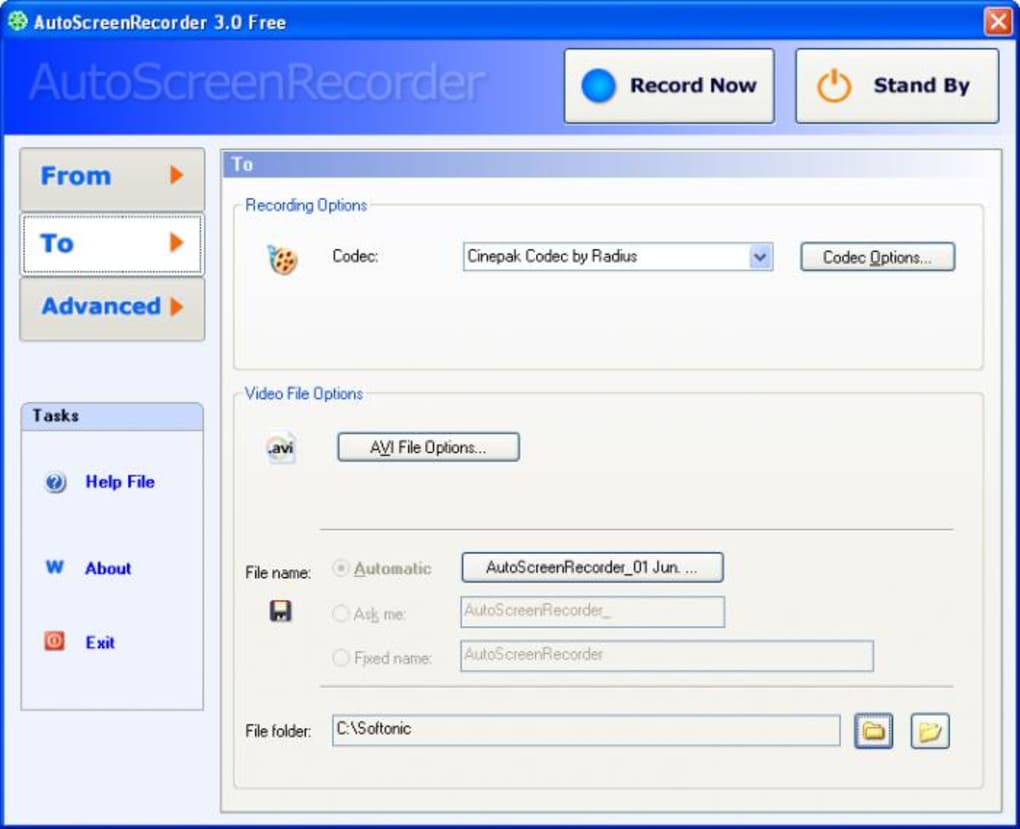
La fonctionnalité de raccourcis clavier est également un changeur de jeu : attribuez des raccourcis personnalisés pour démarrer, mettre en pause et arrêter l'enregistrement, permettant une intégration fluide dans votre flux de travail. Vous pouvez même configurer le nommage automatique des fichiers et les emplacements de sauvegarde pour garder vos médias organisés. Avec la prise en charge de configurations multi‑écrans et d'options de superposition de webcam, il est parfait pour les présentations hybrides ou les configurations de streaming en direct.
Le logiciel est léger et ne consomme pas de ressources système excessives, assurant des performances fluides même pendant des tâches intensives.
La sécurité est une autre priorité. AutoScreenRecorder ne nécessite pas d'accès à Internet pour fonctionner et stocke vos enregistrements localement, vous donnant un contrôle total sur vos données. Il n'y a aucun script de suivi caché ni de télémétrie, ce qui en fait un choix fiable pour les utilisateurs soucieux de leur vie privée. La version gratuite inclut toutes les fonctionnalités essentielles, sans filigranes ni limites de temps—contrairement à de nombreux concurrents qui restreignent les fonctionnalités dans leurs versions gratuites. Que vous soyez étudiant, enseignant, développeur ou marketeur digital, AutoScreenRecorder offre une solution complète pour capturer et partager du contenu d'écran de manière efficace et sécurisée.
Comment installer et utiliser AutoScreenRecorder
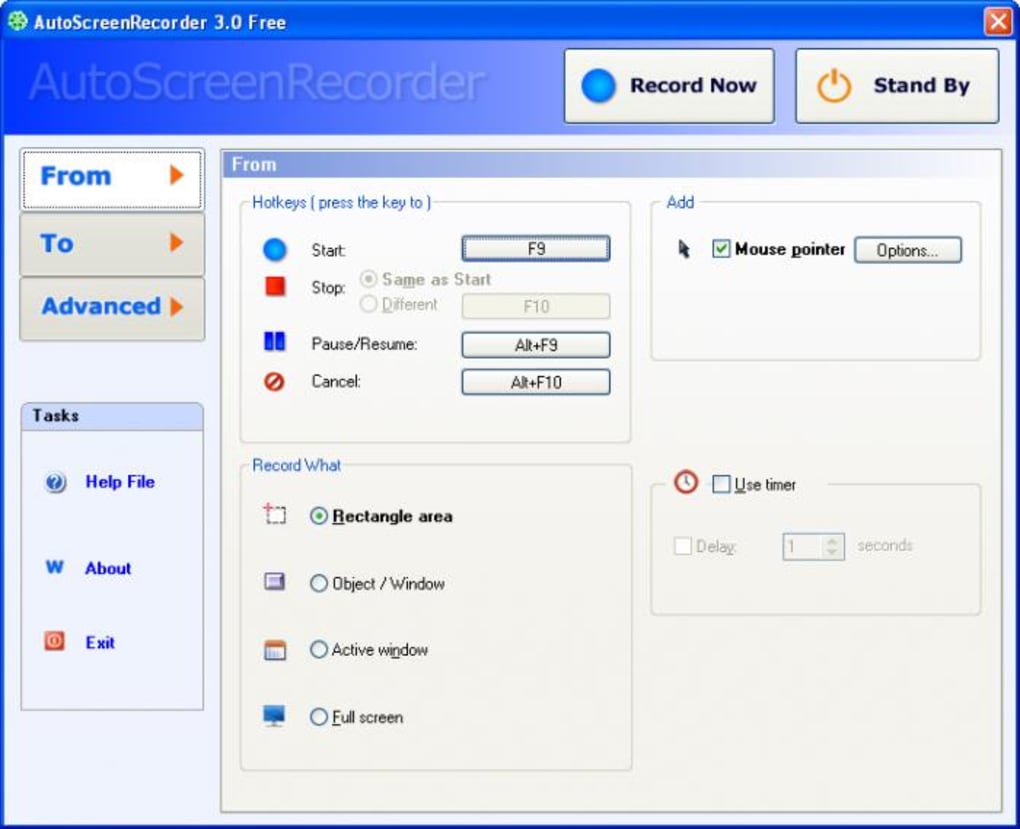
Commencer avec AutoScreenRecorder est simple et ne prend que quelques minutes. Tout d'abord, rendez‑vous sur le site officiel et téléchargez l'installateur pour votre système d'exploitation—Windows ou Mac. Le processus d'installation est rapide et guidé, nécessitant peu d'interventions. Une fois installé, lancez l'application et vous serez accueilli par une interface propre et intuitive affichant les options d'enregistrement, les paramètres audio et les configurations de raccourcis clavier.
Pour commencer l'enregistrement, sélectionnez le mode d'enregistrement souhaité : plein écran, fenêtre spécifique ou région personnalisée. Vous pouvez également activer l'entrée du microphone ou de l'audio du système, et si besoin, superposer le flux de votre webcam pour une touche plus personnelle. Cliquez sur le bouton « Enregistrer » ou utilisez le raccourci clavier assigné (par défaut Ctrl+Shift+R) pour démarrer. L'enregistrement commence immédiatement, avec une petite superposition affichant le statut de l'enregistrement. Lorsque vous avez terminé, appuyez à nouveau sur le raccourci ou cliquez sur le bouton d'arrêt pour mettre fin à la session.
Après l'enregistrement, AutoScreenRecorder ouvre automatiquement l'éditeur intégré. Ici, vous pouvez couper le début et la fin de votre vidéo, la diviser en segments ou extraire des images fixes haute résolution. Vous pouvez également renommer le fichier et choisir un emplacement de sauvegarde avant de finaliser.
Le logiciel prend en charge le traitement par lots, vous permettant d'enregistrer plusieurs clips en une seule session et de les gérer tous dans un même espace de travail. Pour les utilisateurs avancés, le menu des paramètres vous permet d'ajuster la qualité vidéo, le taux d'images et le format de sortie (AVI uniquement dans la version gratuite). Des mises à jour régulières sont publiées pour améliorer la stabilité, corriger les bugs et ajouter de petites améliorations, garantissant une fiabilité à long terme.
Compatibilité et exigences système
AutoScreenRecorder est compatible avec un large éventail d'appareils et de systèmes d'exploitation. Il fonctionne sans problème sur Windows 7 et les versions ultérieures, y compris Windows 10 et Windows 11, offrant une prise en charge complète des architectures 32 bits et 64 bits. Pour les utilisateurs Mac, le logiciel est disponible pour macOS 10.13 (High Sierra) et versions supérieures, y compris le dernier macOS Sonoma. Cette large compatibilité assure que les machines anciennes comme les plus récentes peuvent bénéficier de ses fonctionnalités.
Les exigences système sont modestes, le rendant accessible même sur des appareils aux ressources limitées. Sous Windows, vous aurez besoin d'au moins 1 Go de RAM, 500 Mo d'espace disque libre et d'une carte graphique compatible DirectX 9.0 ou supérieure. Sur Mac, les exigences sont similaires : 2 Go de RAM, 500 Mo d'espace libre et un processeur Intel ou Apple Silicon compatible. L'application ne nécessite pas de privilèges administrateur pour s'installer ou s'exécuter, ce qui est idéal pour les environnements d'entreprise ou scolaires où les restrictions logicielles sont courantes.
AutoScreenRecorder fonctionne également parfaitement avec des configurations multi‑moniteurs, vous permettant d'enregistrer depuis un seul écran ou tous les écrans connectés simultanément. Il prend en charge diverses sources d'entrée, y compris HDMI, webcams USB et périphériques audio externes. Le logiciel est conçu pour être non intrusif — une fois l'enregistrement lancé, il s'exécute en arrière‑plan sans ralentir les autres applications. Que vous utilisiez un ordinateur portable économique ou une station de travail haut de gamme, AutoScreenRecorder offre des performances constantes sur toutes les plateformes.
Avantages et inconvénients d'AutoScreenRecorder
- Avantages :
- Gratuit à télécharger et à utiliser, sans limites de temps ni filigranes
- Enregistre en AVI de haute qualité avec compression sans perte
- Interface intuitive avec des raccourcis clavier faciles à utiliser
- Inclut un éditeur vidéo intégré pour le découpage et l'extraction d'images
- Prise en charge de l'audio du système, du microphone et de la superposition webcam
- Léger et faible consommation de ressources système
- Sécurisé — pas d'accès Internet ni de suivi des données requis
- Compatible avec Windows et Mac, y compris Apple Silicon
- Inconvénients :
- Ne prend en charge que le format de sortie AVI (pas de MP4 ou MOV dans la version gratuite)
- Options d'export limitées comparées aux outils premium
- Pas d'intégration de stockage cloud ou de partage
- Fonctionnalités d'édition basiques — les utilisateurs avancés peuvent souhaiter plus d'outils
- Lag occasionnel de l'interface utilisateur sur du matériel très ancien
Questions fréquentes (FAQ)
- AutoScreenRecorder est‑il gratuit à télécharger et à utiliser ?
Oui, AutoScreenRecorder est entièrement gratuit à télécharger et à utiliser. Il n'y a aucun coût caché, frais d'abonnement ou essai limité dans le temps. La version gratuite inclut toutes les fonctionnalités d'enregistrement et d'édition de base sans filigranes ni restrictions.
- Puis‑je enregistrer ma voix en même temps que l'écran ?
Absolument. AutoScreenRecorder vous permet d'enregistrer à la fois l'audio du système (comme les sons de jeu ou la lecture vidéo) et l'entrée du microphone (votre narration). Vous pouvez activer les deux simultanément pour des tutoriels ou présentations de qualité professionnelle.
- AutoScreenRecorder prend‑il en charge Mac et Windows ?
Oui, le logiciel est disponible pour Windows (7 et versions ultérieures) et Mac (macOS 10.13 et supérieures). Il fonctionne nativement sur les Mac Apple Silicon, assurant des performances optimales et une efficacité énergétique.
- Quel format de fichier AutoScreenRecorder utilise‑t‑il ?
Les enregistrements sont sauvegardés au format AVI avec compression sans perte. Bien que cela garantisse la meilleure qualité vidéo, cela entraîne des tailles de fichiers plus importantes. Notez que la version gratuite ne prend pas en charge les formats MP4 ou MOV.
- Puis‑je éditer mes enregistrements après les avoir capturés ?
Oui, AutoScreenRecorder inclut un éditeur intégré simple. Vous pouvez couper des clips, diviser des vidéos et extraire des images fixes de haute qualité directement depuis vos enregistrements sans avoir besoin d'un logiciel tiers.
- Comment démarrer et arrêter l'enregistrement ?
Vous pouvez démarrer et arrêter l'enregistrement d'un simple clic ou utiliser des raccourcis clavier personnalisables (par ex. Ctrl+Shift+R). Cela facilite le lancement instantané de l'enregistrement, même pendant des démonstrations en direct ou des sessions de jeu.
Verdict final : AutoScreenRecorder vaut‑il le coup ?
Si vous recherchez un outil d'enregistrement d'écran fiable et gratuit qui offre des résultats de haute qualité sans surcharge, AutoScreenRecorder est un excellent choix. Sa combinaison d'enregistrement AVI sans perte, d'édition intégrée et de prise en charge des raccourcis clavier le rend idéal pour les éducateurs, créateurs de contenu et professionnels à distance. Bien qu'il n'offre pas d'export MP4 et que certaines fonctionnalités avancées manquent par rapport aux logiciels payants, la version gratuite propose largement assez pour la plupart des utilisateurs. Le logiciel est sécurisé, léger et compatible avec Windows et Mac—en faisant un outil polyvalent pour tout flux de travail numérique.
Pour quiconque a besoin d'enregistrer son écran rapidement et efficacement, AutoScreenRecorder offre une expérience fluide sans compromis. Que vous créiez un tutoriel, documentiez un bug ou partagiez une présentation, cet outil fait le travail correctement. Téléchargez AutoScreenRecorder dès aujourd'hui et prenez le contrôle complet de vos besoins de capture d'écran—gratuit, sécurisé et sans conditions.
Téléchargez AutoScreenRecorder maintenant et commencez à enregistrer votre écran en toute confiance.







